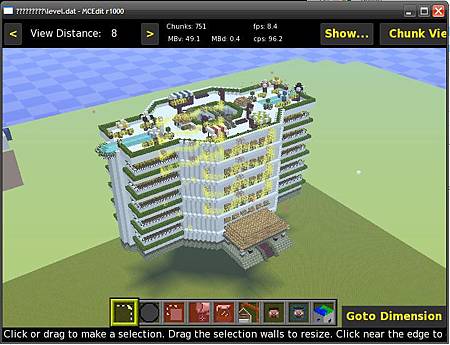
今天要來介紹的是Minecraft的地圖編輯器 MCEdit !!
這是一個功能非常強大的編輯器
你想要複製你的作品或是把木屋改成石磚屋通通都辦得到!
厲害的還不只如此
以下就來介紹編輯器的使用教學吧
本教學文並非100%完全教學
讀者請大膽的去嘗試新功能,搭配google翻譯
反正只要按ctrl+z就能還原上一步動作
要開始了!!
首先請先下載 MCEdit
仔細看檔名
win是微軟作業系統
macosx是蘋果電腦
選擇自己電腦適合的版本即可
開啟程式後會看到主選單
按Open開頭的選項打開地圖紀錄檔,Load的選項我按下去會發生錯誤所以別理它,再來下方三個亂碼就不管它了
open按下後會跳出視窗,選擇你想編輯的紀錄檔,本文以小龜龜建築包做示範
這是進入編輯視窗的畫面, 編輯器很棒的一點就是,你目前Minecraft所套用的材質包,編輯器也會跟著套用
在了解工具之前,先來熟悉操作吧

編輯器移動方法與Minecraft不同,一樣使用WASD控制,但是按A跟D不能平行移動
上身與下降分別為Q&Z
如果不小心操作錯誤,可以按ctrl+z回到上一個動作
COPY起來的物體或是筆刷都能用快捷鍵轉向
E為逆時針平行旋轉
R為滾動,連續案的話很像房屋在後空翻
F為顛倒翻轉,建築會頭下腳上
G為鏡射,顧名思義就是左右對調
接下來就直接介紹主要功能拉~
這個軟體很適合用小畫家來做比喻,小畫家大家都會用吧?我家的拉布拉多2個月大就會了
框選 這個功能如同小畫家的"選擇"工具
編輯器無法直接點選"空氣"來框選物件
必須點選"方塊"
以木橋座示範, 我要COPY整個木橋,先點木橋的角落
再來拉到你想框選的範圍,
這樣還沒完成,有注意到紅圈處的高壓電線桿沒有框選到嗎?
還有左邊多出了黑色選單,等等就會講解黑選單了
框選完後可以拉長方塊任何一面至你離想的範圍,我把方塊的上面給延伸了,這下電線桿都被我包住了
接下來就講解左方的黑色選單了
 取消框選
取消框選 垂直框選:按下去會自動框選從地殼到天頂的所有範圍
 刪除選取範圍內任何物體
 刪除生物
刪除生物 查詢:按下去後會顯示範圍內所有物件編號&名稱&數量,
 切割:複製後刪除選取範圍,如同小畫家的"剪下"工具
 ,好吧...是超級小畫家,圖片幫助讀者記憶
 複製 :直接備份選取範圍之建築
框選功能就介紹到這裡,接下來是筆刷功能
筆刷 這個功能相似於小畫家的"粉刷"工具
點選後螢幕左方會出現以下介面
Mode (模式) : 點選後會出現以下選項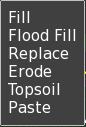
由上至下分別為:填充、注滿、替代、侵蝕、表土、黏貼
詳細功能接著將另外做介紹
Brush (筆刷) :可以設定筆刷形狀,分別為球形'方形和菱形
Hollow (空心) :勾選之後你所放置的物質內部會變成空心,可以運用在熱氣球,城堡等建築上
接下來L W H是設定筆刷的長寬高 按R可以調換長與寬
最下面一條則是選擇材質
接下來就介紹"模式"的詳細功能
※大部分模式下按著左鍵不放筆刷可以拖甩
Fill (填充):最基本的功能,依據你設定的長寬高來填滿所指定的地點,
Flood Fill (注滿):這可以把你所點選的物體做替換,與"取代"功能不同的是,他會無限延伸直到受到不同物質的阻礙而停止
範例1:
這邊有一個紅色的球體
我用填充(沙子)點一下,整個球體的內外都變成沙子物質
範例2:
這邊有一個雪做的白牆,我用一條紅磚來阻擋看看
很顯然無效,因為紅磚沒有完全阻擋"注水",整片雪牆變成沙牆了
但是只要我用完全阻隔不讓同樣材質有連結就能完全阻隔"注水"
範例3:
我開了一個平地模式,直接點在草地上看看.....
整個草皮都變成沙漠了,
透過以上實驗可以得知注滿功能可以把"相連的材質"做替換
"注滿"功能是隨時可以停止的,替換運算是從核心(點選位置)以菱形擴散開來
按下停止後會保留以替換的範圍內
replace(替代):與"倒墨" 的附加功能效果相同,但操作上各有所利
可以在筆刷範圍內替換特定物質
左方會有兩項物質選擇可以設定,上方為"被"替換物,下方為替換成之物質
Erode(侵蝕): 可以設定筆刷形狀,讓筆刷範圍內地形如腐蝕般的削減
Strength可以設定侵蝕強度
Topsoil(表土): 可以把表面上方替換成指定材質,例如可以用來製作雪山
翠綠的高山
變成雪白的峰頂
Paste(黏貼):與"進口" 功能相同,就是載入以存檔的物件


請先 登入 以發表留言。